Обзор интерфейса
В кабинете AppMetrica можно смотреть статистику приложения, оценивать рекламные кампании, работать с аудиторией и настраивать сбор данных. Ниже — короткий путеводитель: где находятся основные инструменты и куда идти со своей задачей.
Видеообзор кабинета
Посмотрите видео из обучающего курса AppMetrica: как переключаться между приложениями и разделами, где искать отчеты, трекеры и настройки.
Видеообзор кабинета AppMetrica:
Организация и приложение
В кабинете два уровня.
Приложение — здесь ведется основная работа: отчеты, трекинг, push-кампании и настройки конкретного приложения.
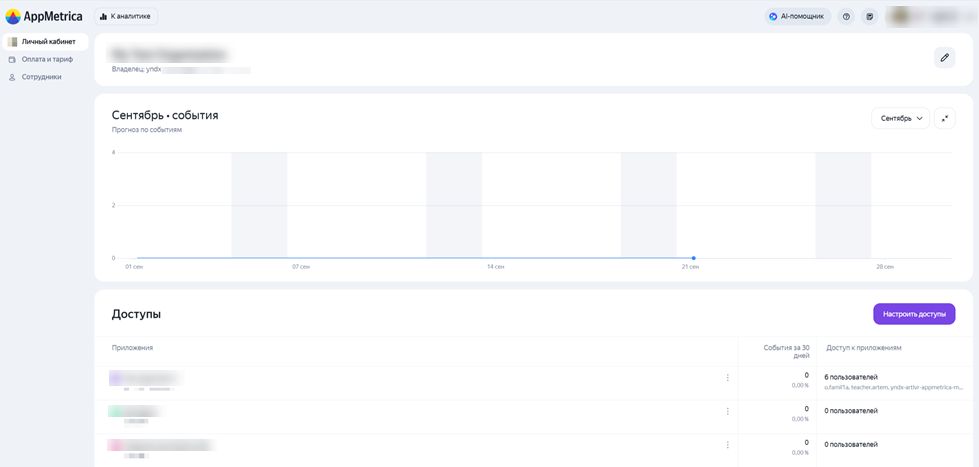
Организация объединяет приложения компании. На этом уровне находятся сводная статистика, список приложений, доступы к организации и оплата.
Пользователь, на логин которого зарегистрирован кабинет, становится владельцем организации. Сменить владельца организации нельзя, но при необходимости приложения можно перенести в другую организацию. Подробнее об управлении доступом.
Чтобы перейти на уровень организации, нажмите К организации в верхней части экрана. Раздел доступен владельцу организации и пользователям, которым выдан доступ. Если кнопки нет, проверьте свои права у владельца или сотрудника, который управляет доступами.

Доступ к организации и доступ к приложениям выдаются отдельно. Если вам нужно и работать с аналитикой, и контролировать оплату, понадобятся права на обоих уровнях. Подробнее об управлении доступом.
Что находится на уровне организации
На уровне организации можно:
- посмотреть общую статистику по кастомным событиям, Data Stream API и антифроду сразу по всем приложениям;
- найти приложения, которые входят в организацию;
- посмотреть список сотрудников с доступом к организации;
- открыть Оплата и тариф, чтобы указать реквизиты, подключить платные инструменты и пополнить баланс.
Возможность менять настройки зависит от уровня доступа. Например, для подключения платного тарифа нужны права редактирования организации. Пошаговая инструкция см. Платные инструменты.
Верхняя панель приложения
Слева вверху находится выпадающий список приложений. Через него можно переключаться между приложениями, к которым у вас есть доступ. Если их много, распределите их по папкам в Настройки → Основное — так будет проще находить нужное.
Справа вверху расположены инструменты, которые помогают ориентироваться в сервисе и обращаться за помощью.

| Инструмент | Когда пригодится |
|---|---|
| Поиск | Знаете название метрики, отчета или настройки и хотите быстро найти ее в кабинете. Подробнее см. Поиск и подсказки |
| AI-помощник | Хотите задать вопрос о сервисе или данных приложения, подобрать отчет, обсудить гипотезу. Подробнее см. AI-помощник |
| Полезные ссылки | Нужны документация, поддержка, блог, список изменений продукта или инструкция для новичков |
| Обратная связь | Есть идея или предложение по сервису — можно отправить его через форму Предложить улучшение |
Боковое меню
Основные разделы находятся слева. Ниже они перечислены в том же порядке, что и в меню.
Обзор
Обзор — стартовая страница с виджетами ключевых показателей. Она помогает быстро посмотреть, что происходит с приложением, прежде чем переходить к подробным отчетам. Набор виджетов, их порядок и настройки можно менять.
Обзор — общая страница для команды. Изменения заголовков и виджетов увидят другие пользователи с доступом к приложению. Пользователи с правами Только чтение могут просматривать обзор, с правами Чтение/редактирование — редактировать его. Подробнее см. Обзор.
Workspaces
Workspaces — воркспейсы, то есть наборы виджетов с графиками и таблицами. Можно пользоваться готовыми или собрать свой набор показателей под задачу, например для анализа монетизации. Подробнее см. Воркспейсы.
Инсайты
Инсайты помогают заметить значимые изменения в показателях. AppMetrica анализирует данные и показывает уведомления в интерфейсе. В разделе можно посмотреть список инсайтов за выбранный период, а по ссылке в инсайте — перейти к связанному отчету. Подробнее см. Инсайты.
Отчеты
В разделе Отчеты собрана статистика использования приложения. Отчеты сгруппированы по направлениям: маркетинг, продукт, монетизация, технологии, крэши и ошибки.
Есть и другие способы найти нужный отчет: алфавитный список всех отчетов, сохраненные отчеты и список популярных. Последний формируется для каждого пользователя отдельно. Если не знаете название отчета, попробуйте поиск по метрике. Подробнее см. Отчеты.
Профили
Профили помогают перейти от общей статистики к данным отдельных пользователей приложения: посмотреть атрибуты профиля и историю событий. Подробнее см. Список профилей.
Трекинг
Трекинг — создание и настройка трекеров для рекламных кампаний. Трекинг-ссылки помогают связать установки и последующие действия пользователей с источниками трафика. Начните со статьи о трекинге.
Push-кампании
Push-кампании — создание и отправка push-уведомлений выбранной аудитории. Для работы с ними нужно подключить AppMetrica Push SDK и настроить сбор данных для отправки уведомлений. Подробнее см. Push-кампании.
Вариокуб
Вариокуб — A/B-эксперименты и конфигурация флагов, с помощью которых можно управлять изменениями в приложении.
Антифрод
Антифрод — оценка рекламного трафика с помощью FraudScore для выявления мошеннической активности.
Экспорт данных
Экспорт данных позволяет выгрузить данные из AppMetrica в файл. Например, установки, события или отправленные постбеки. Инструкцию см. Выгрузка данных в файл.
Если нужна автоматическая загрузка данных в свое хранилище или BI-систему, посмотрите раздел Работа с API.
Настройки
В настройках находятся параметры приложения и отдельных инструментов: API-ключи, доступы коллег и агентств, целевые ссылки и диплинки, события, тестовые устройства, предикты и другие настройки. Подробные инструкции собраны в действующем разделе Настройки сервиса.
Узнать больше
- Поиск и подсказки — как найти нужный инструмент и получить объяснение прямо в кабинете.
- Термины и определения — если встретилось незнакомое понятие.
Если вы не нашли ответ на свой вопрос, то вы можете задать его через форму обратной связи. Пожалуйста, опишите возникшую проблему как можно подробнее. Если возможно, приложите скриншот.